1
Ouvrir MesVacations dans Safari
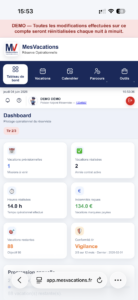
Ouvrez Safari sur votre iPhone, puis rendez-vous sur https://app.mesvacations.fr. Connectez-vous ensuite à votre compte MesVacations.

Retrouvez les informations relatives à MesVacations.
Tutoriel iPhone
MesVacations peut être ajouté directement sur l’écran d’accueil de votre iPhone.
Vous profitez ainsi d’un accès rapide, en plein écran, comme avec une véritable application mobile.
1
Ouvrez Safari sur votre iPhone, puis rendez-vous sur https://app.mesvacations.fr. Connectez-vous ensuite à votre compte MesVacations.
2
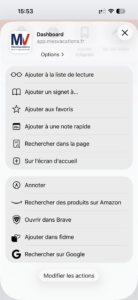
Appuyez sur le bouton du menu Safari en bas de l’écran. Selon votre version d’iOS, il peut apparaître sous forme de bouton de partage ou de menu avec trois points.

3
Dans la liste des options, appuyez sur « Sur l’écran d’accueil ». Cette action permet d’ajouter MesVacations comme une application sur votre iPhone.
4
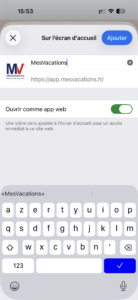
Vérifiez que le nom affiché est bien « MesVacations » et que l’adresse est https://app.mesvacations.fr. L’option « Ouvrir comme app web » doit rester activée.
5
Appuyez sur le bouton « Ajouter » en haut à droite. L’installation est immédiate.
6
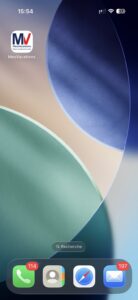
L’icône MesVacations apparaît maintenant sur l’écran d’accueil de votre iPhone. Appuyez dessus pour ouvrir l’application en plein écran.
Non. MesVacations s’installe directement depuis Safari grâce à la technologie PWA.
Oui. L’ajout de MesVacations sur l’écran d’accueil est gratuit.
Oui. Les améliorations sont appliquées automatiquement lorsque vous utilisez l’application.
Oui. Maintenez l’icône MesVacations appuyée, puis choisissez de supprimer l’application.